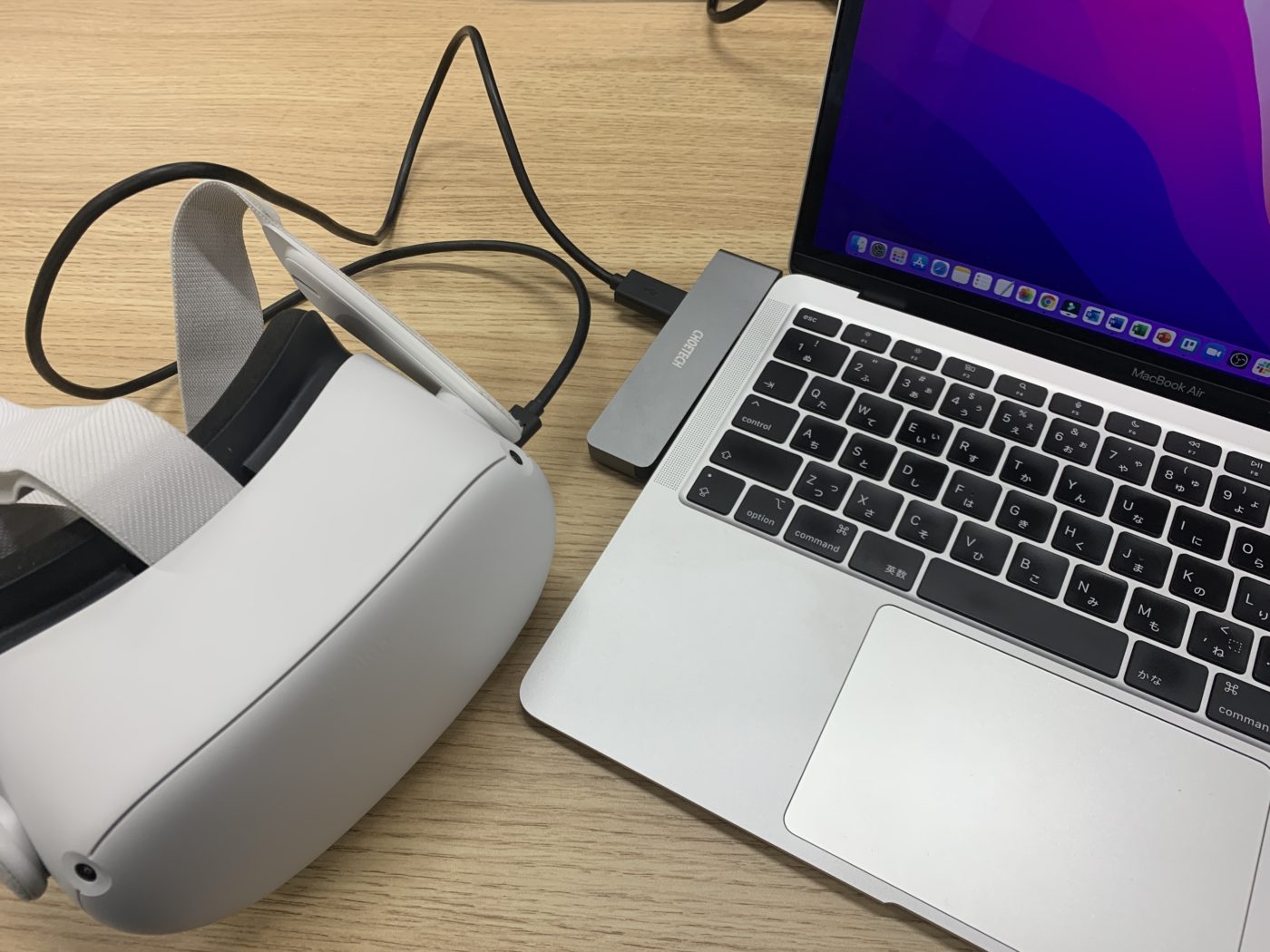
スタンドアロンVRゴーグルの普及に火を付けた「Meta Quest 2(旧Oculus Quest 2)」は、PCと接続することでその真価を極限まで発揮します。単体動作では味わえないSteamVRの超大作タイトルや高精細なVRChatの世界へ飛び込むため、手持ちのPCとの連携に挑戦するユーザーが絶えません。
しかし現場では、「PCがゴーグルを認識しない」「画面が真っ暗なまま動かない」「音が出ない」といった接続トラブルで足止めを食らうケースが頻発しています。本稿では、有線(Meta Quest Link)と無線(Air Link)の初期設定手順から、SteamVRの起動、トラブルシューティング、2026年現在の機材環境に応じた最適解まで、編集部による実機検証データを交えて網羅的に解説します。
📌 【この記事の重要ポイントまとめ】
- 要点1:有線接続(Link)は安定性と充電維持、無線接続(Air Link)は完全ケーブルレスの自由度が最大の利点。
- 要点2:認識不良の主因は「USB 3.0規格の不一致」「PC側グラフィックボードの要件不足」「Meta Quest PCアプリの権限不備」。
- 要点3:画面真っ暗・音が出ない現象は、GPUドライバ更新・オーディオ出力デバイスの固定・USB電力管理の見直しで9割以上解決する。
【2026年最新】Oculus Quest 2のPC接続で広がるVR体験の全貌
Quest 2は本体単体で動作する手軽さが魅力ですが、ゲーミングPCと接続する「Oculus Quest 2 PC接続」を行うと、PC用VRヘッドセット(PC VR)へ変貌を遂げます。本体の内蔵チップセットでは処理しきれない膨大なポリゴンや高解像度テクスチャ、高度な物理演算をPC側の強力なGPU(グラフィックスプロセッサ)が担うためです。
PC接続によって可能になる主なメリットは以下の3点に集約されます。
- SteamVR対応の大型タイトルが遊べる:『Half-Life: Alyx』をはじめ、Steam上で配信されている数千本の本格PC VRゲームがプレイ可能になります。
- VRChatの完全版ワールド・アバターを堪能:スタンドアロン版では制限される高負荷なシェーダーやアバターギミック、PC専用ワールドを制限なく楽しめます。
- 描画クオリティとフレームレートの向上:レンダリング解像度を大幅に引き上げ、精細なグラフィックと滑らかなリフレッシュレート(最大120Hz)を実現します。
事前確認必須|Oculus Quest 2 PC接続 必要スペックと通信環境
Quest 2をPCに接続する前に、手持ちのPCが公式の推奨動作要件を満たしているか確認しなければなりません。スペック不足のPCに無理やり接続しても、極端なフレームレート低下によるVR酔いや、起動時のクラッシュを引き起こします。
Meta公式発表および編集部の動作検証に基づく基準スペックは以下の通りです。
| 項目 | 必須最低スペック | 快適動作の推奨スペック(2026年基準) | 編集部の見解・評価 |
|---|---|---|---|
| グラフィックボード (GPU) | NVIDIA GTX 1660 / AMD RX 5600 XT | NVIDIA RTX 4060 / 3070 以上 | GTX 1650系やIntel内蔵グラフィックスは非対応。VRAM 8GB以上が安定動作の目安。 |
| CPU | Intel Core i5-4590 / AMD Ryzen 5 1500X | Intel Core i5-13400 / Ryzen 5 7600 以上 | 物理6コア/12スレッド以上を確保すると、エンコード負荷によるカクつきが激減。 |
| メモリ (RAM) | 8GB | 16GB〜32GB | VRChat等の重厚なコンテンツでは16GBでも不足気味。32GB環境が理想的。 |
| 接続インターフェース | USB 3.0 ポート(有線時) | USB 3.2 Gen1/Gen2 Type-C または Wi-Fi 6 | USB 2.0ポートでは帯域不足でブロックノイズが発生。有線なら5Gbps以上の転送が必須。 |
【設定手順】有線(Link)と無線(Air Link)の接続・SteamVR起動
PC接続には、ケーブルを用いる「有線接続(Meta Quest Link)」と、ローカルWi-Fi網を用いる「無線設定(Quest 2 Air Link)」の2通りが存在します。事前準備として、まずMeta公式サイトよりMeta Quest PC用アプリのダウンロードとインストールを完了させておきましょう。
1. 有線接続(Meta Quest Link)の設定とおすすめケーブル
有線接続は、通信の安定性と画質面で最も信頼性の高い方式です。設定手順は以下の通りです。
- PCでMeta Questアプリを起動し、ログインしておく。
- 高品質なUSB 3.0対応ケーブルで、PCのUSB 3.0ポートとQuest 2本体を接続する。
- Quest 2を装着し、画面上に表示される「データへのアクセスを許可」ダイアログで「拒否」または「許可しない」を選択(※ストレージ共有ではなくLink通信を優先させるため)。
- 「Meta Quest Linkを有効にする」プロンプトが表示されたら「有効にする」を選択。
なお、Meta Quest Link ケーブルのおすすめとしては、Meta純正の光ファイバーケーブル(長さ5m・高柔軟性)が最高品質ですが、価格が高額です。サードパーティ製を選ぶ場合は、「USB 3.2 Gen1(5Gbps対応)」「長さ5メートル」「L字型コネクタ」「給電対応」を明記した実績あるブランド(AnkerやCableCreationなど)を選ぶと、コストを抑えつつ快適なプレイが実現します。
2. 無線接続(Quest 2 Air Link)の接続方法
ケーブルの煩わしさから解放される無線接続は、以下のステップでセットアップします。
- ゲーミングPCを有線LANケーブルでWi-Fiルーター(5GHz帯 / Wi-Fi 6推奨)に直結する。
- Quest 2本体を同一ルーターの5GHz帯Wi-Fiネットワークに接続。
- Quest 2の「クイック設定」を開き、「Quest Link」アイコンを選択。
- 「Air Linkを使用」トグルをオンにし、リストに表示されるPC名を選んで「ペアリング」を押す。
- PC画面とQuest 2画面に表示された6桁のペアリングコードが一致していることを確認し、確定する。
3. Quest 2 SteamVR 起動手順
Meta Quest LinkまたはAir LinkでPCと接続されると、ヘッドセット内に「Quest Linkホーム画面(白いグリッド空間またはダッシュボード)」が立ち上がります。ここからSteamVRを起動する手順は以下の通りです。
- PC側にあらかじめ「Steam」と「SteamVR」をインストールしておく。
- Quest 2内のダッシュボードから「デスクトップ」画面を呼び出し、PC上のSteamVRを起動する(あるいはダッシュボードのライブラリからSteamVRを選択)。
- SteamVRホームがゴーグル内に展開されたら、プレイしたいVRゲームを起動。
なぜ繋がらない?Oculus Quest 2がPCに認識しない理由とトラブルシューティング
PC接続を試みるユーザーが最も直面しやすい「認識しない」「途切れる」トラブルについて、現場検証で判明した根本的な原因と即効性のある対処法を解説します。
トラブル1:Quest 2 USB3.0 接続確認で弾かれる・PCが認識しない
Meta Quest PCアプリの「デバイス」項目でQuest 2 USB3.0 接続確認を行った際、「USB 2.0として認識されています」と警告されたり、デバイスが完全に未検出になる現象が多発しています。
【原因と対処法】
- ポートの相性・帯域不足:PCケース前面のフロントパネル端子は内部延長ケーブルにより電圧降下・速度低下が起きやすいため、マザーボード背面(バックパネル)のUSB 3.0ポート(青色またはSSマーク付き)へ直接差し替えてください。
- USBセレクティブサスペンドの干渉:Windowsの電源プラン設定で「USBのセレクティブサスペンド設定」を「無効」にし、省電力機能によるポート切断を防止します。
- Meta Quest Linkケーブルの向き・接触不良:Type-Cコネクタの表裏を反転させて挿し直すだけでも、ネゴシエーションが改善する事例が確認されています。
トラブル2:Quest 2 PC接続 画面真っ暗 対処法
Linkを有効にした瞬間、ヘッドセットの視界が真っ暗になり、中央で3つのドットが点滅したままフリーズするトラブルです。
【原因と対処法】
- デュアルGPU環境(ゲーミングノートPC)の競合:CPU内蔵GPU(Intel UHDやAMD Radeon Graphics)と専用GPU(NVIDIA GeForce)が衝突していることが最大の原因です。「NVIDIAコントロールパネル」を開き、「3D設定の管理」から「OVRServer_x64.exe」の優先グラフィックスプロセッサを「高パフォーマンス NVIDIA プロセッサ」に手動固定してください。
- グラフィックドライバの不具合:GeForce Experience等を用いて、最新のGame Readyドライバへクリーンインストールを実施します。
トラブル3:Quest 2 PC接続 音が出ない 原因と設定
映像は映るものの、ヘッドセットのスピーカーからゲーム音が鳴らずPC側から鳴ってしまう、あるいは完全に無音になるケースです。
【原因と対処法】
- Windowsの既定再生デバイスのズレ:PCのタスクバーにあるスピーカーアイコンをクリックし、出力デバイスが「Oculus Virtual Audio Device」に切り替わっているか確認します。
- Meta Questアプリ内のオーディオルーティング設定:PCアプリの「デバイス」>「Quest 2」設定画面で、「VRのオーディオ」項目を「VRヘッドセットでPCオーディオを再生」に設定してください。
【実態検証】利用者の生の声と現場目線で見えたリアル
SNSや専門掲示板(5ちゃんねるVRスレッド等)に寄せられる膨大なフィードバックを精査すると、カタログスペックだけでは見落としがちな生々しい課題が浮き彫りになります。
特に無線接続(Air Link)に関して、「理論上はWi-Fi 5でも動くはずだが、家族がスマホで動画を見た瞬間にブロックノイズの嵐になる」「ルーターと自室の間に壁が1枚あるだけでビットレートが激落ちする」という証言が後を絶ちません。安定した無線VRを維持するには、PCとルーターの有線接続に加え、VR専用の独立した5GHz帯(またはWi-Fi 6)SSIDを用意することが事実上の必須条件となっています。
また有線派からも、「長時間のプレイでケーブルの重みによりコネクタが緩み、USB 2.0へダウングレード認識されてしまう」という報告が目立ちます。ケーブルバンドやクリップを用いてヘッドストラップ側に負荷を逃す固定作業は、現場における必須のテクニックです。
一般に知られていない盲点とネットの誤解
ネット上の情報には古い仕様や誤認が混在しています。ここでは代表的な2つの誤解を正します。
誤解1:「Meta純正の光ファイバーケーブルでないと最高画質は出ない」
これは誤りです。純正ケーブルの優位性は「軽量さ・しなやかさ」と「長距離での電圧降下の少なさ」にあります。通信速度自体は一般的なUSB 3.0規格(5Gbps)に準拠しているため、Anker等から発売されている適合サードパーティ製ケーブルでも、伝送帯域テストで2.0Gbps〜2.5Gbps前後を記録すれば、画質・遅延ともに純正と全く同一の描画パフォーマンスが得られます。
誤解2:「Air Linkより有線のほうが圧倒的に画質が良い」
かつては有線Linkが圧倒的でしたが、現在はエンコーダの進化と「Oculus Debug Tool(ODT)」でのチューニングにより、Wi-Fi 6環境下でのAir LinkやSteam Linkは有線に肉薄するクオリティを達成しています。激しい動きを伴うアクションゲームでは、有線のわずかな低遅延性よりも、無線による「360度完全な身軽さ」のほうが総合的な没入感を高めるケースも多々あります。
【プロの結論】おすすめできる人・慎重になるべき人の判断基準
機材投資や設定のハードルを踏まえ、Quest 2のPC接続を導入すべきかどうかの判断基準を提示します。
【導入を強くおすすめできる人】
- GeForce RTX 3060 / 4060以上のGPUを搭載したゲーミングPCをすでに所有している人
- スタンドアロン版VRChatの表現力(アバターやワールドの制限)に限界を感じている人
- 『Half-Life: Alyx』『Assetto Corsa』などPC専用VRの金字塔を最高環境で体験したい人
【慎重な検討・機材見直しが必要な人】
- GPU非搭載の一般的なノートPCや、GTX 1650以下のエントリー機しか持っていない人(グラフィック性能不足により起動すら困難なため)
- 自宅のWi-Fi環境が2.4GHz帯のみ、またはルーターとPCが離れていて有線LAN接続が引けない人(無線接続では深刻な遅延・カクつきが発生するため)
【oculus quest 2 pc接続】に関するよくある質問(FAQ)
Q1:プレイしながらQuest 2のバッテリーを充電・維持することはできますか?
A1:PC側のマザーボードがUSB PD(Power Delivery)給電に対応したType-Cポートを備えている場合、純正ケーブル等で給電しながら残量を維持できます。一般的なType-Aポート(USB 3.0)接続では給電能力が0.9A程度に留まるため、プレイ中に少しずつバッテリーが減少します。長時間の連続プレイには、給電用Type-Cポートを別途備えたサードパーティ製「給電機能付きLinkケーブル」の導入が有効です。
Q2:Air Linkのほかに「Virtual Desktop」や「Steam Link」を使うメリットは?
A2:公式のAir Linkに加えて、Steam公式の「Steam Linkアプリ(無料)」や高機能な「Virtual Desktop(有料)」という選択肢があります。特にSteam Linkはセットアップが極めて容易で動作が軽く、Virtual Desktopは細かな画質調整やAV1コーデック対応、使いやすいUIに定評があります。Air Linkで接続が不安定な場合の代替手段として非常に有力です。
Q3:画面のチラつきやブロックノイズが酷いときの最優先チェック項目は?
A3:Meta Questアプリの「デバイス設定」>「グラフィック設定」で、レンダリング解像度やリフレッシュレートを一旦「自動」または1段階下げてください。また、無線接続の場合はビットレート設定を「固定」から「可変(Dynamic)」に変更し、ルーターの周波数帯が混雑していないか確認することが有効です。
まとめ:今後の動向と失敗しないための判断基準
後継機であるQuest 3やQuest 3Sが登場した現在でも、Oculus Quest 2のハードウェア設計とPC VRプラットフォームの親和性は極めて高く、エントリー向けPC VR環境として依然として優れたコストパフォーマンスを誇ります。
PC接続で失敗しないための鉄則は、「GPUスペックの適合確認」「USB 3.0バックパネル直挿し」「Wi-Fi 5GHz帯(PC有線LAN)環境の徹底」の3点です。自身のプレイスタイルや部屋のレイアウトに合わせて最適な有線・無線接続を選択し、PC VRの無限の世界を存分に体感してください。 (出典: oculus quest 2 pc接続(Yahoo!ニュース))

